法人向けパソコン発注で失敗しないコツと注意点|担当者が押さえるべきポイント

法人向けパソコンの発注では、用途や必要スペックの整理、見積もり比較、キッティングや保守の範囲確認など、押さえるべきコツと注意点が数多くあります。これらを事前に整理しないまま発注を進めると、性能不足やオーバースペックによるコスト増、納品遅延、見積もりに含まれない追加費用の発生など、導入後にさまざまなトラブルにつながりかねません。
特に法人向けパソコンは、本体価格だけでなく、初期設定、ソフトウェアライセンス、セキュリティ設定、保証・保守、資産管理まで含めて検討することが重要です。発注前に確認すべきポイントを押さえておけば、自社に合った機種・発注先を選びやすくなります。
本記事では、法人向けパソコンの発注で失敗しやすい理由、発注を成功させるためのコツ、見積もり・契約・導入時の注意点、発注後にスムーズに進めるためのポイントを順に解説します。発注前に確認すべき項目をチェックリスト形式でもまとめているので、自社の発注準備にお役立てください。
- この記事でわかること
-
- 法人向けパソコンの発注で失敗しやすい理由
- 用途や業務内容に合うスペック・機種を選ぶコツ
- 見積もり・保証・保守・キッティングで確認したい注意点
法人向けパソコンの発注で失敗する主な理由
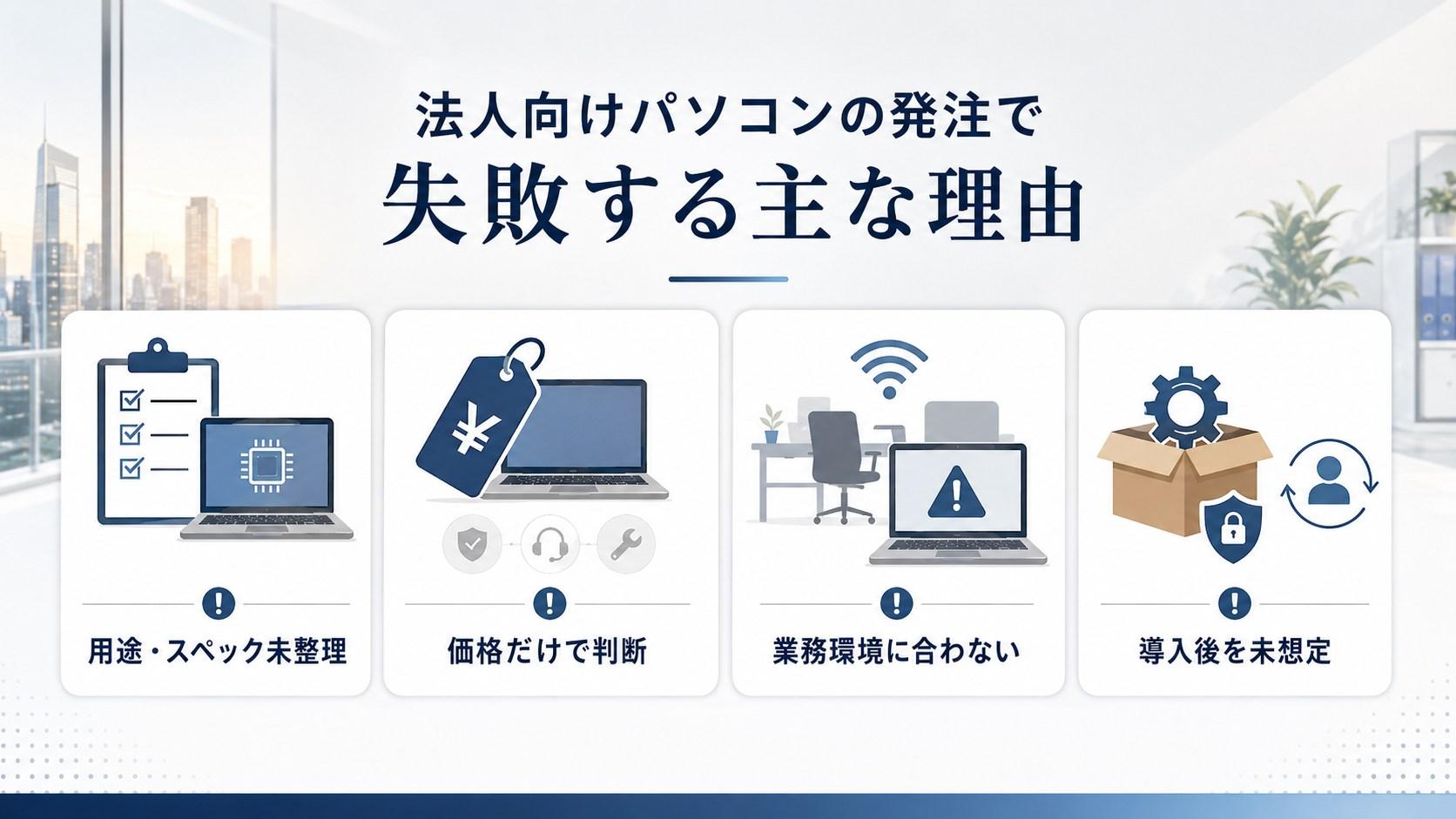
法人向けパソコンの発注では、本体価格やスペック表だけに目が向きがちですが、実際には「用途の整理不足」や「導入後の運用を想定していないこと」が原因で失敗するケースも少なくありません。まずは、法人向けパソコンの発注で起こりやすい失敗理由を確認しておきましょう。
用途や必要スペックを整理しないまま発注してしまう
法人向けパソコンの発注でよくある失敗理由の一つが、用途や必要スペックを整理しないまま依頼してしまうことです。
例えば、一般的な事務作業が中心なのか、営業担当が外出先で使うのか、デザインや動画編集など高負荷な作業を行うのかによって、必要なCPU、メモリ、ストレージ容量、画面サイズは変わります。用途が曖昧なまま発注すると、処理速度が遅く業務効率が下がったり、反対に必要以上に高性能な機種を選んでコストが増える可能性があります。
発注前には、利用部署、利用者数、主な業務内容、使用するソフトウェア、持ち運びの有無などを整理しておくことが重要です。
本体価格の安さだけで判断し、保守・保証・サポートを確認していない
法人向けパソコンを選ぶ際に、本体価格の安さだけで判断するのも注意が必要です。
価格が安い機種でも、保証期間が短い、故障時の対応が遅い、代替機の手配がない、サポート窓口が分かりにくいといった場合、導入後に業務へ支障が出ることがあります。特に、業務で毎日使うパソコンが故障すると、作業停止や情報共有の遅れにつながる可能性があります。
法人向けパソコンは、導入後も数年単位で運用することが多いため、本体価格だけでなく、保証内容、保守対応、修理時の対応スピード、サポート体制まで含めて判断しましょう。
自社の業務内容や利用環境に合わない機種・スペックを選んでしまう
法人向けパソコンは、業務内容や利用環境に合った機種・スペックを選ぶ必要があります。利用シーンに合わない機種を選ぶと、使いにくさやコストの無駄につながります。
例えば、外回りが多い営業担当には、軽量でバッテリー駆動時間の長いノートパソコンが向いています。一方、社内で長時間作業する職種では、画面サイズやキーボードの使いやすさ、外部モニター接続のしやすさが重要になります。デザインや開発業務では、処理性能やメモリ容量、グラフィック性能が不足すると作業効率が下がります。
発注前には、利用者の業務内容や働き方、社内・社外での利用比率、必要な接続端子などを確認し、自社に合う機種を選びましょう。
キッティングやセキュリティ設定、導入後の運用を想定せずに依頼してしまう
法人向けパソコンは、購入して配布すればすぐに使えるとは限りません。業務で利用するには、OS設定、アカウント作成、ソフトウェアのインストール、セキュリティ設定、ネットワーク接続、資産管理番号の付与などが必要になる場合があります。
これらを想定せずに発注すると、納品後に社内担当者の作業負担が増えたり、配布までに時間がかかったりすることがあります。また、セキュリティ設定が不十分なまま利用を開始すると、情報漏えいなどのリスクにもつながります。
キッティングや初期設定をどこまで発注先に任せられるのか、自社で対応する必要がある作業は何かを事前に確認しておきましょう。
法人向けパソコンの発注を成功させるためのコツ
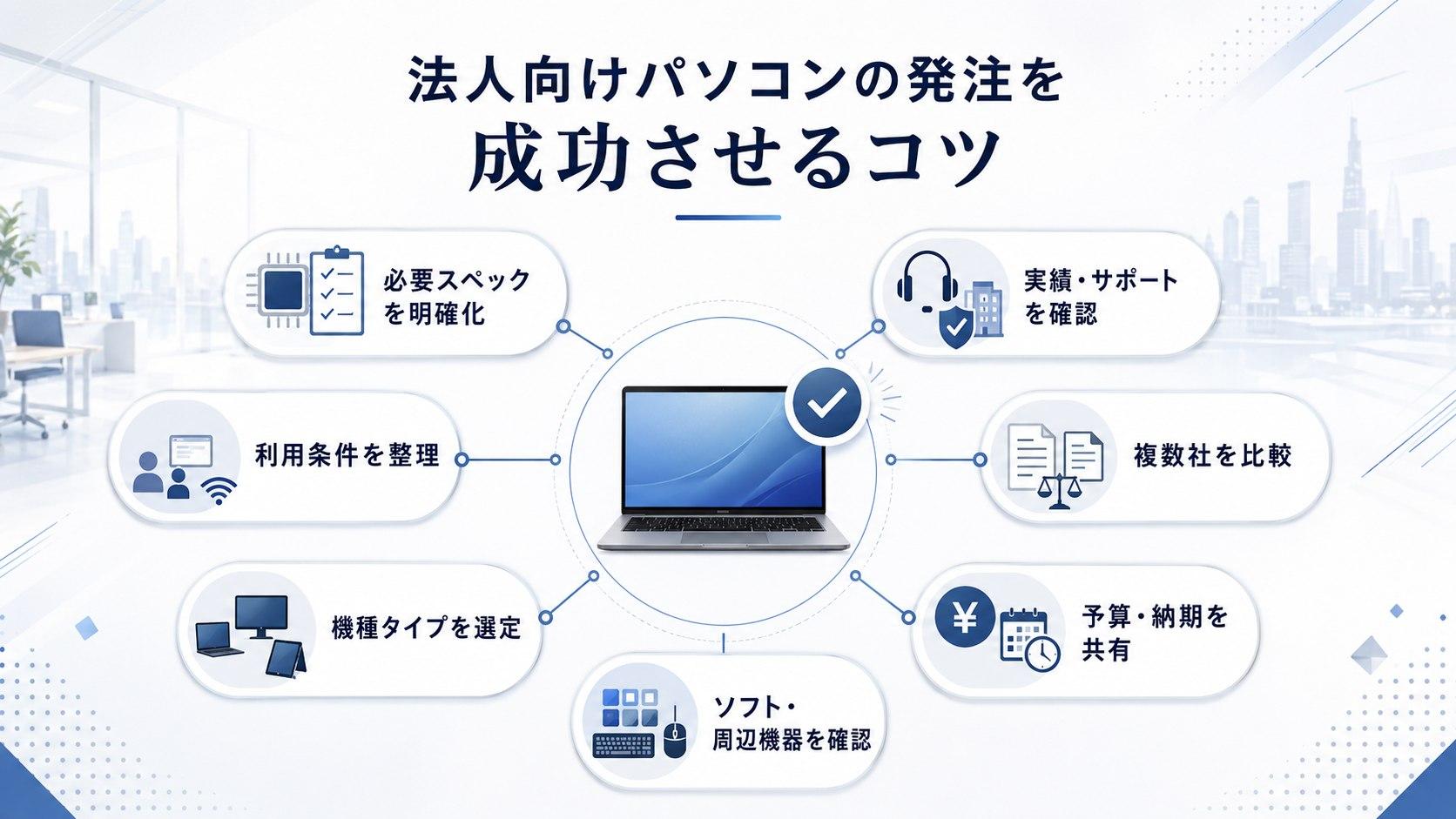
法人向けパソコンの発注を成功させるには、発注前の準備が重要です。必要なスペックや台数、導入時期、設定内容を具体的に整理しておくことで、自社に合った機種や導入方法を提案してもらいやすくなります。ここでは、法人向けパソコンを発注する前に押さえておきたいコツを紹介します。
利用目的に応じて必要なスペックを明確にする
まずは、利用目的に応じて必要なスペックを整理しましょう。用途ごとに必要なスペックを整理しておくと、性能不足やオーバースペックを防ぎやすくなります。
パソコンの性能は、CPU、メモリ、ストレージ、OS、画面サイズ、バッテリー性能などによって変わります。法人利用では、一般事務でもメモリ8GB以上、複数アプリを同時に使う業務やクリエイティブ業務では16GB以上を目安にするなど、用途に応じて必要なスペックを数値で整理しておくと比較しやすくなります。
| 利用目的 | CPU | メモリ | ストレージ | 確認ポイント |
|---|---|---|---|---|
| 一般事務 | Core i3〜i5相当 | 8GB以上 | SSD 256GB以上 | Webカメラ・マイク搭載 |
| 営業・外出先利用 | Core i5相当 | 8GB以上 | SSD 256GB以上 | 重量1.3kg前後の軽量モデル、バッテリー8時間以上 |
| クリエイティブ業務 | Core i7相当以上 | 16GB以上 | SSD 512GB以上 | 必要に応じてGPU搭載 |
| 開発・技術職 | Core i5〜i7相当以上 | 16GB以上 | SSD 512GB以上 | 外部モニター接続端子 |
| コールセンター・受付 | Core i3〜i5相当 | 8GB以上 | SSD 256GB以上 | 外部モニター・ヘッドセット接続端子 |
上記はあくまで一般的な目安です。利用する業務ソフトや同時に起動するアプリの数、Web会議の頻度、将来的な利用期間によって必要なスペックは変わります。発注時には、現在の業務だけでなく、数年利用することも想定して余裕のある構成を検討しましょう。
詳しくは、「業務別で必要なスペック」をまとめた以下の記事も参考にしてください。
利用人数・使用ソフト・利用環境を整理する
法人向けパソコンを発注する際は、利用人数や使用するソフト、利用環境を整理しておくことも大切です。
例えば、Microsoft Officeや会計ソフト、勤怠管理システム、CRM、チャットツール、Web会議ツールなど、業務で使用するソフトによって必要なスペックやライセンス条件が変わります。また、社内ネットワークに接続するのか、リモートワークで利用するのか、外部モニターやプリンターと接続するのかも確認が必要です。
必要台数だけでなく、以下の情報を整理しておくことで、導入後のトラブルを防ぎやすくなります。
- 発注前に整理しておきたい情報
-
- 利用部署・利用人数
- 必要台数と予備機の有無
- 使用する業務ソフトやクラウドサービス
- リモートワーク・社外利用の有無
- 社内ネットワークやVPN接続の有無
- 外部モニターやプリンターなど周辺機器との接続有無
ノート・デスクトップ・2in1など用途に合う機種タイプを選ぶ
法人向けパソコンには、ノートパソコン、デスクトップパソコン、2in1パソコン(ノートとタブレットの両方で使えるタイプ)など複数があります。業務内容や働き方に合わせて、適した機種タイプを選びましょう。
| 機種タイプ | 向いているケース | メリット | 注意点 |
|---|---|---|---|
| ノートパソコン | 外出先や在宅勤務でも使う社員 | 持ち運びしやすい | 画面が小さめになりやすい |
| デスクトップパソコン | 固定席で長時間作業する社員 | 処理性能が高く拡張しやすい | 持ち運びには向かない |
| 2in1パソコン | 商談や現場で画面共有を行う社員 | タブレットとしても使える | 機種によっては割高になりやすい |
機種タイプを選ぶ際は、持ち運びの頻度、設置場所、作業内容、周辺機器との接続性を確認しましょう。
必要なソフトウェアや周辺機器もあわせて整理する
パソコン本体だけでなく、業務に必要なソフトウェアや周辺機器もあわせて整理しておきましょう。
例えば、Officeソフト、セキュリティソフト、オンライン会議ツール、業務システム、VPN、資産管理ツールなどが必要になる場合があります。周辺機器では、マウス、キーボード、外部モニター、ドッキングステーション(外部モニターやキーボードなどをまとめて接続できる拡張機器)、ヘッドセット、Webカメラなども確認対象です。
本体だけを先に発注すると、納品後に必要な周辺機器やライセンスが不足し、利用開始が遅れることがあります。利用開始に必要なものを一式で整理しておきましょう。
予算と希望納期をあらかじめ伝える
法人向けパソコンを発注する際は、予算と希望納期をあらかじめ伝えておきましょう。
法人向けパソコンの費用は、本体価格だけでなく、キッティング費、ソフトウェアライセンス費、保証・保守費、配送費、周辺機器費などによって変わります。予算の目安を共有しておくことで、発注先も現実的な提案をしやすくなります。
また、新入社員の入社日、オフィス移転、新拠点の開設、既存パソコンの入れ替えなど、導入時期が決まっている場合は早めに相談することが重要です。台数が多い場合やキッティングが必要な場合は、納品までに時間がかかることがあります。
複数社の見積もり・提案内容・対応範囲を比較する
法人向けパソコンを発注する際は、複数社から見積もりを取り、提案内容や対応範囲を比較しましょう。1社だけでは、価格やサポート内容が適切か判断しにくいためです。
比較する際は、本体価格の安さだけで判断せず、導入時の総額や運用開始までにかかる手間も含めて確認しましょう。同じ機種でも、初期設定や保守対応、ライセンス、配送条件などの範囲によって、社内担当者の作業負担が変わる場合があります。
見積もりを比較する際は、どこまで対応してもらえるのか、追加費用が発生する条件は何かを確認しておくことが大切です。
法人向けパソコンの導入実績やサポート体制を確認する
法人向けパソコンの発注先を選ぶ際は、法人向けパソコンの導入実績やサポート体制を確認しましょう。
例えば、数十台・数百台単位の一括導入実績がある会社であれば、在庫確保や納品スケジュール、キッティング作業にも慣れている可能性があります。また、故障時の対応や問い合わせ窓口、追加発注への対応、メーカーとの連携体制も確認しておくと安心です。
自社と近い規模や業種での導入実績がある会社であれば、業務に合った機種や運用方法を提案してもらいやすくなります。発注前には、「同規模の導入実績はあるか」「大量発注時の在庫確保に対応できるか」「故障時や追加発注時の窓口はどこか」を確認しておきましょう。
法人向けパソコンを発注する際の注意点
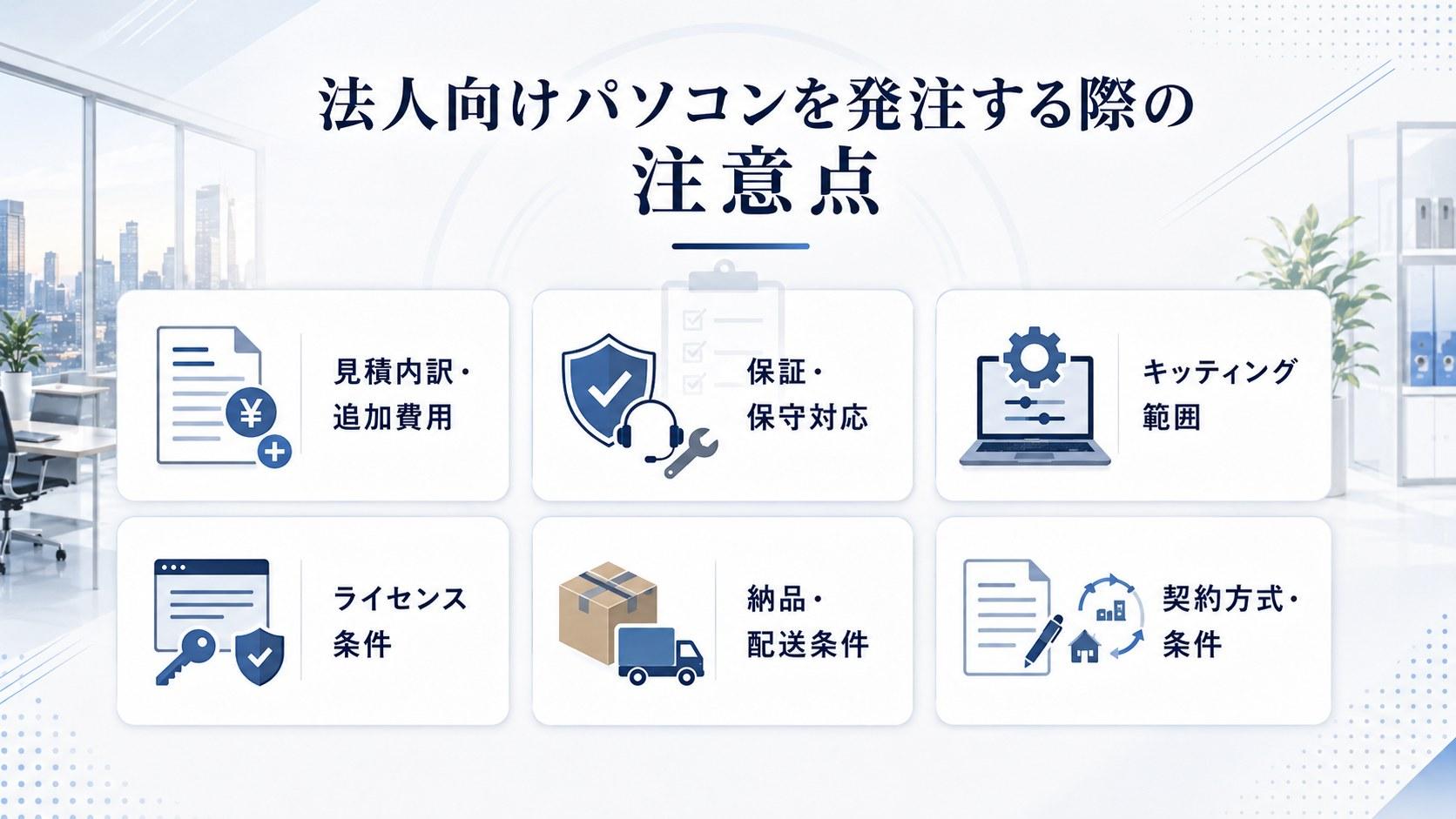
法人向けパソコンの発注では、見積もりや契約内容、導入作業の範囲を十分に確認しないまま進めると、後からトラブルになることがあります。ここでは、発注時に特に確認しておきたい注意点を解説します。
見積もりの内訳と追加費用の有無を確認する
法人向けパソコンの見積もりでは、どの費用が含まれているのかを必ず確認しましょう。
主な費用には、パソコン本体の費用、周辺機器費、キッティング費、ソフトウェアライセンス費、保証・保守費、配送費、設置費などがあります。見積もりに含まれていない項目があると、導入時や運用開始後に追加費用が発生する可能性があります。
例えば、初期設定、アカウント作成、セキュリティソフトのインストール、資産管理ラベルの貼付、個別配送、既存端末の回収などは別費用になる場合があります。見積もり金額だけで判断せず、費用の内訳と追加費用の条件を確認しておきましょう。
保証・保守内容や故障時の対応範囲を確認する
法人向けパソコンは業務で日常的に使用するため、故障時の対応体制が重要です。保証・保守内容を確認し、どこまで対応してもらえるのかを把握しておきましょう。
例えば、メーカー保証の期間、延長保証の有無、オンサイト保守、センドバック修理、代替機の手配、部品交換の範囲などを確認します。業務への影響を抑えるには、故障時にどのくらいの時間で一次回答や修理対応をしてもらえるかも重要です。特に、業務停止の影響が大きい部署では、オンサイト保守や代替機の有無、対応時間帯を確認しておきましょう。
また、落下や水濡れなど利用者側の過失による故障が保証対象になるか、バッテリー劣化や周辺機器の不具合が対象に含まれるかも確認しておきましょう。
キッティングや初期設定の対応範囲を確認する
法人向けパソコンでは、キッティングや初期設定の対応範囲も重要です。キッティングには、OS設定、ユーザーアカウント作成、ネットワーク設定、ソフトウェアのインストール、セキュリティ設定、資産管理番号の登録、管理ラベルの貼付、不要アプリの削除、社内ポリシーの適用などが含まれる場合があります。
どこまで発注先が対応し、どこから自社で対応する必要があるのかを明確にしておきましょう。特に台数が多い場合は、キッティングを外部に任せることで、社内担当者の負担を減らし、配布までの時間を短縮しやすくなります。
OS・Office・セキュリティソフトなどのライセンス条件を確認する
法人向けパソコンを発注する際は、OSやOffice、セキュリティソフトなどのライセンス条件も確認しましょう。
例えば、Officeソフトがプリインストールされているのか、別途ライセンス契約が必要なのか、利用者単位・端末単位のどちらで管理するのかを確認します。セキュリティソフトや業務アプリケーションについても、台数分のライセンスが必要になる場合があります。
特に確認したいのが、プリインストール版・ボリュームライセンス・別途購入の違いです。
| ライセンス形態 | 特徴 | 向いているケース | 注意点 |
|---|---|---|---|
| プリインストール版 | パソコン購入時に特定の端末へあらかじめ付属している | 少数台を導入する場合、すぐに利用開始したい場合 | 別の端末へ移して使えないことが一般的 |
| ボリュームライセンス | 複数台分をまとめて契約・管理できる | 一定台数以上を導入する場合、社内で一括管理したい場合 | 契約内容によって利用条件や管理方法が異なるため確認が必要 |
| 別途購入 | 必要なソフトを個別に追加できる | 必要なソフトが限られる場合、既存契約に追加したい場合 | 台数が増えると管理が煩雑になりやすい |
ライセンス条件を確認しないまま導入すると、利用開始後に不足が判明したり、契約違反のリスクが生じたりする可能性があります。必要なソフトウェアと利用台数を整理し、ライセンス費用や管理方法も含めて見積もりを確認しましょう。
納品方法や配送条件を確認する
法人向けパソコンを複数台発注する場合は、納品方法や配送条件を確認しておく必要があります。
特に、納期に加えて、一括納品・分納・拠点別配送に対応しているかを確認しておきましょう。 本社に一括納品するのか、各拠点や利用者の自宅へ個別配送するのかによって、配送費や納期、管理方法が変わります。また、納品時の検品方法、納品書の管理、資産管理番号の付与、受け取り担当者の有無も確認しておきましょう。
リモートワークや多拠点展開をしている企業では、個別配送や初期設定済み端末の直送が必要になる場合があります。発注前に、どこへ、いつ、どの状態で納品してもらうのかを明確にしておくことが大切です。
購入・リース・レンタルの違いや契約条件を確認する
法人向けパソコンの導入方法には、購入のほかにリースやレンタルがあります。それぞれ費用の発生方法や契約期間、向いている利用シーンが異なるため、自社の利用期間や予算に合わせて選ぶことが大切です。
| 導入方法 | 特徴 | 向いているケース | 確認ポイント |
|---|---|---|---|
| 購入 | 自社資産として保有する | 長期間利用したい場合、自由に設定・管理したい場合 | 初期費用、保証期間、廃棄・回収方法 |
| リース | 月額費用で中長期利用する | 初期費用を抑えて導入したい場合 | 契約期間、中途解約、満了後の対応 |
| レンタル | 必要な期間だけ借りる | 短期利用、研修、イベント、一時的な増員 | 利用期間、延長条件、返却条件 |
導入方法を選ぶ際は、初期費用だけでなく、契約期間中の総額、保守内容、入れ替えのしやすさも含めて比較しましょう。特にリース契約では、中途解約が難しい場合があるため、契約前に条件を確認しておくことが重要です。
法人向けパソコンの発注後にスムーズに進めるためのポイント
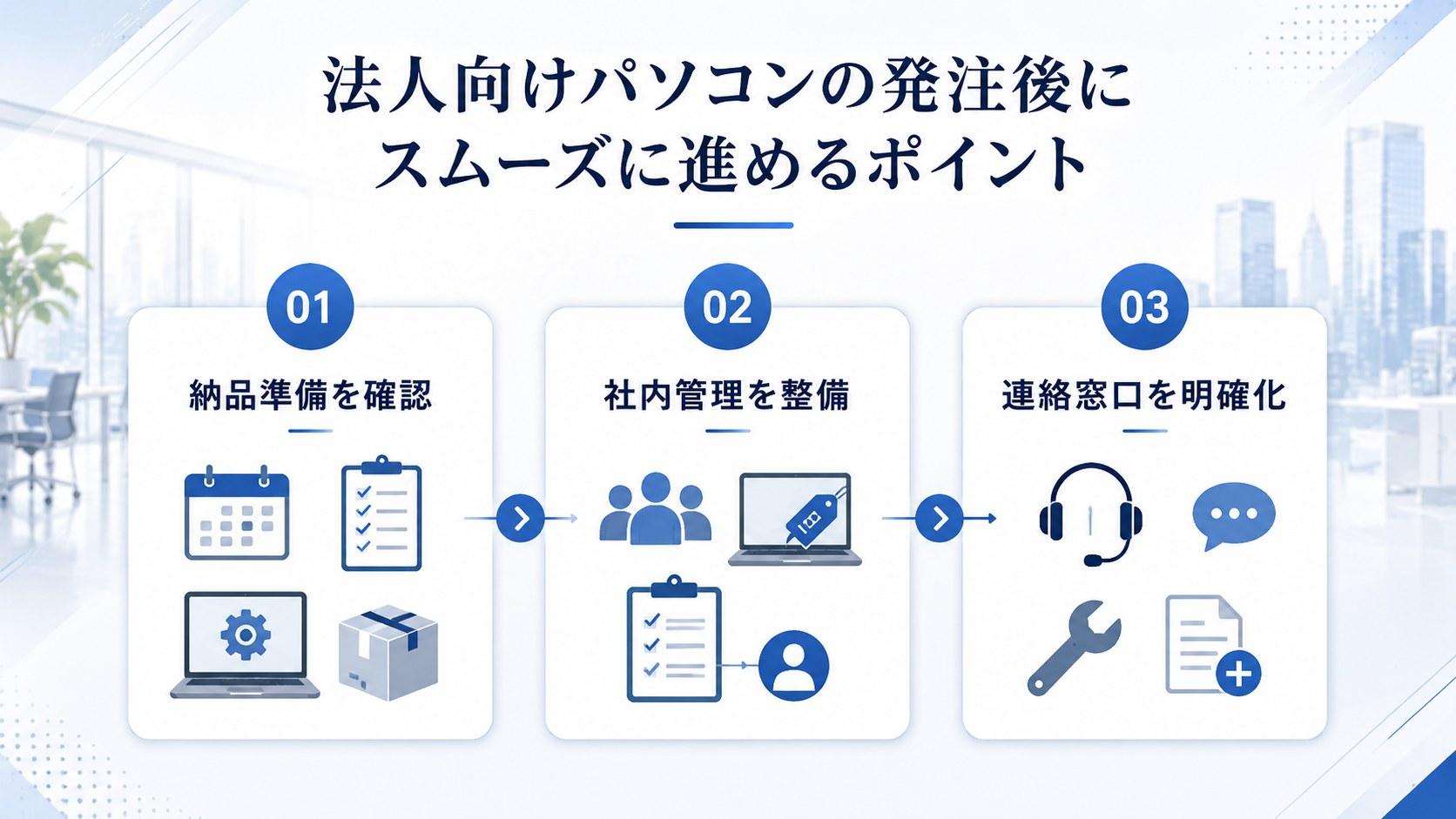
法人向けパソコンは、発注して終わりではありません。納品前後の準備や社内運用の整備が不十分だと、導入後も配布や利用開始に時間がかかることがあります。ここでは、発注後にスムーズに進めるためのポイントを紹介します。
納品スケジュール・検品方法・初期設定内容を早めに確認する
発注後は、納品スケジュールや検品方法、初期設定内容を早めに確認しましょう。
特に複数台を一括導入する場合は、納品日、納品場所、台数、機種、シリアル番号、付属品の有無を確認する必要があります。キッティング済みのパソコンを受け取る場合は、設定内容が依頼通りになっているかも確認しましょう。
検品方法や確認担当者を決めておくことで、納品後の不備や設定漏れに早く気づきやすくなります。
社内での配布ルール・資産管理方法・管理担当を決める
法人向けパソコンを導入した後は、社内での配布ルールや資産管理方法、管理担当者を決めておきましょう。
例えば、誰にどの端末を配布するのか、資産管理番号をどのように付与するのか、利用者変更や退職時の返却をどう管理するのかを整理します。また、紛失・故障時の報告ルールや、私的利用の制限、社外持ち出し時のルールも必要に応じて定めておきましょう。
管理体制を整えておくことで、端末の所在不明やライセンス管理の不備、セキュリティリスクを防ぎやすくなります。
不具合・設定変更・追加発注時の連絡窓口を明確にする
導入後に不具合や設定変更、追加発注が必要になった場合に備えて、連絡窓口を明確にしておきましょう。
例えば、故障時はメーカーへ連絡するのか、販売会社へ連絡するのか、キッティング内容の変更は誰に依頼するのかを確認しておく必要があります。追加発注時に同じ機種を手配できるか、在庫がない場合に代替機種を提案してもらえるかも重要です。
連絡先や対応範囲を事前に把握しておくことで、導入後のトラブルや追加対応をスムーズに進めやすくなります。
法人向けパソコンを発注する前の最終確認チェックリスト
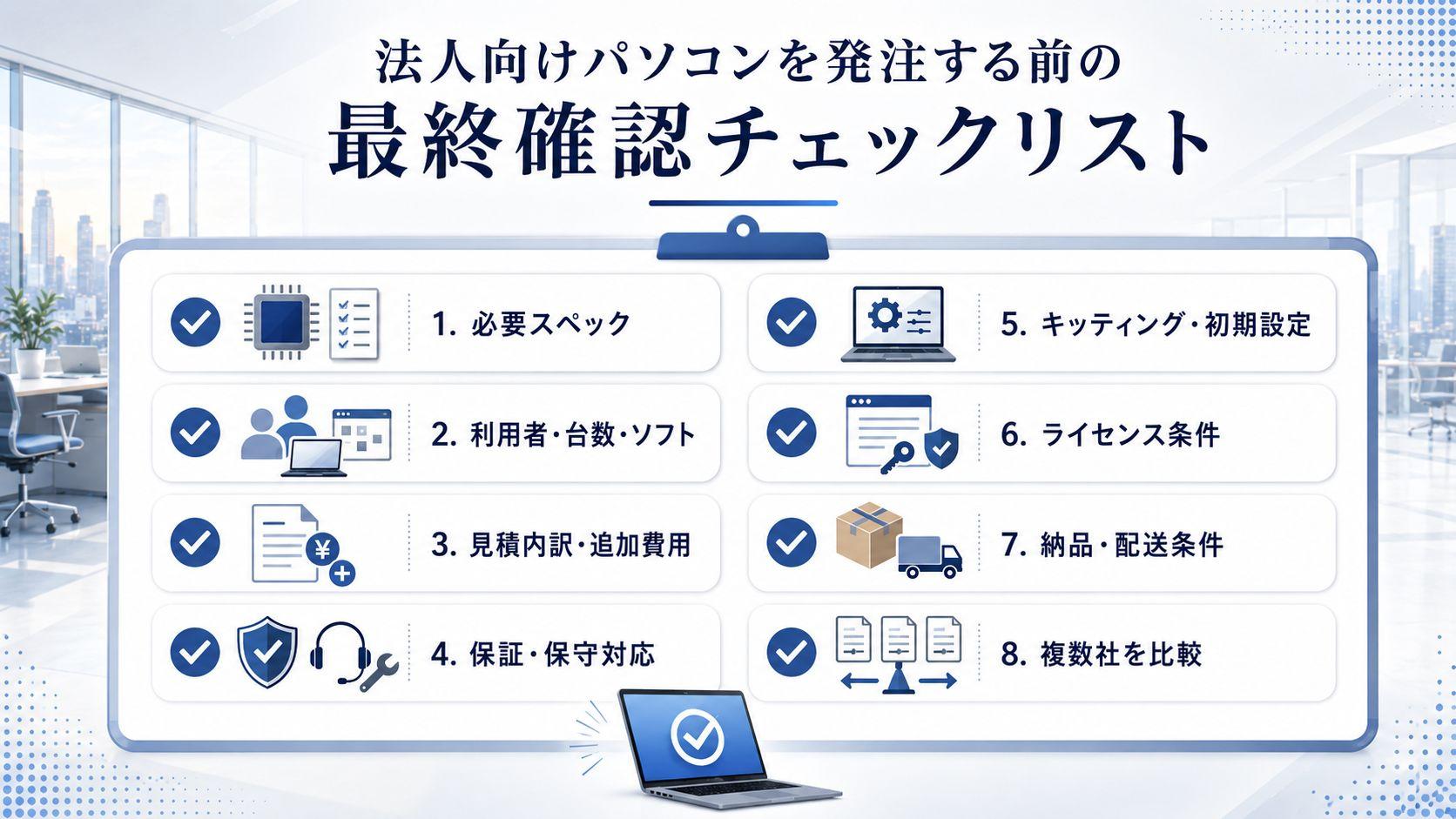
法人向けパソコンの発注では、事前の整理状況によって導入後の使いやすさや運用負担が大きく変わります。発注後に「スペックが足りなかった」「設定作業に想定以上の時間がかかった」「保証やライセンス条件を確認していなかった」と後悔しないために、以下の項目を確認しましょう。
- 発注前の確認リスト
-
- 利用目的に合うCPU・メモリ・ストレージ容量の目安を整理できているか
- 利用者数・必要台数・使用する業務ソフトを把握しているか
- 見積もりの内訳と追加費用を確認しているか
- 保証・保守内容や故障時の対応範囲を確認しているか
- キッティングや初期設定の対応範囲を確認しているか
- OS・Office・セキュリティソフトなどのライセンス条件を確認しているか
- 納品方法や配送条件を確認しているか
- 複数社の提案内容・費用・サポート体制を比較しているか
これらのポイントを事前に整理しておくことで、発注先との認識のズレや導入後のトラブルを防ぎやすくなります。自社の利用目的や業務内容、社内の管理体制を整えることが、適切な機種選びとスムーズな導入につながります。導入前の確認リストとして活用してください。
依頼先選びで迷っている方は、「法人向けパソコン会社のおすすめ」をまとめた以下の記事も参考にしてください。
法人向けパソコンの発注先選びに迷ったらPRONIアイミツへ
法人向けパソコンの発注を成功させるには、自社の用途や利用環境に合った機種と、信頼できる発注先を選ぶことが重要です。しかし、法人向けパソコンを取り扱う会社は数多くあり、対応できるメーカーや機種、キッティング範囲、保守内容、納期、費用体系も会社によって異なります。自社だけで比較検討するには、時間と手間がかかることも少なくありません。
PRONIアイミツでは、豊富な法人向けパソコンの販売会社・発注先の情報をもとに、企業のニーズに合った発注先選びをサポートしています。必要台数、用途、予算、希望納期、キッティングや保守の有無などの条件を整理したうえで複数社を比較できるため、自社で一から候補を探す手間を抑えながら、条件に合う会社を効率的に見つけることが可能です。
法人向けパソコンの発注先選びで迷っている方は、ぜひPRONIアイミツにご相談ください。
法人向けパソコン会社探しで、こんなお悩みありませんか?
-

一括見積もりサイトだと
多数の会社から電話が・・・ -
相場がわからないから
見積もりを取っても不安・・・ -

どの企業が優れているのか
判断できない・・・
PRONIアイミツなら

発注先決定まで
最短翌日
- 専門コンシェルジュが
あなたの要件をヒアリング! - マッチング実績60万件以上
から業界・相場情報をご提供! - あなたの要件にマッチした
優良企業のみご紹介!